
Điện thoại vẫn hoạt động bình thường nhưng game đứng ở màn hình tải, tự thoát hoặc không phản hồi sau khi chạm vào biểu tượng là tình trạng khiến nhiều người khó xác định nguyên nhân. Alobet thấy rằng, lỗi không chơi được game trên android có thể xuất phát từ máy chủ, kết nối mạng, phiên bản ứng dụng, dữ liệu hỏng hoặc cấu hình thiết bị không đáp ứng yêu cầu. Nếu xử lý thiếu thứ tự, người dùng dễ xóa nhầm dữ liệu, mất tài khoản khách hoặc cài lại game nhiều lần mà sự cố tồn tại. Bài viết dưới đây hướng dẫn vì sao không chơi được game trên android. Cùng khám phá nhé.
Vì sao không chơi được game trên Android?
Tình trạng không chơi được game trên android không phải lúc nào cũng do điện thoại yếu hoặc ứng dụng bị hỏng. Nếu nhiều người cùng gặp lỗi trong một thời điểm, khả năng cao máy chủ đang bảo trì, quá tải hoặc phát sinh sự cố đăng nhập. Trường hợp game chỉ lỗi trên một thiết bị thường liên quan đến bộ nhớ, dữ liệu tạm, quyền ứng dụng, kết nối mạng hoặc phiên bản Android. Dấu hiệu cũng giúp khoanh vùng nguyên nhân. Game dừng ở logo thường liên quan dữ liệu khởi động hoặc máy chủ, còn tự thoát sau vài giây có thể xuất phát từ thiếu RAM, xung đột phần mềm hay cấu hình không tương thích. Việc phân biệt đúng biểu hiện giúp người dùng chọn giải pháp phù hợp và tránh xóa dữ liệu khi chưa cần thiết.
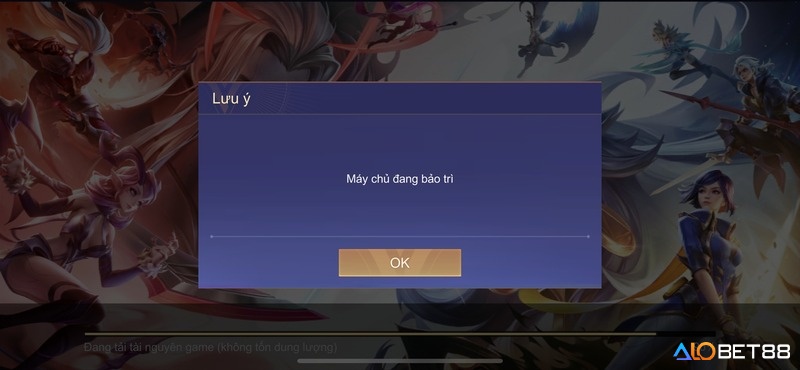
Một nguyên nhân khác khiến không chơi được game trên android là ứng dụng và hệ điều hành không còn tương thích sau bản cập nhật. Nhà phát hành có thể thay đổi yêu cầu về phiên bản Android, bộ xử lý, bộ nhớ hoặc dịch vụ Google Play. Trong khi đó, điện thoại dùng hệ điều hành cũ, ROM tùy chỉnh hoặc thiết bị đã root có thể bị hệ thống bảo mật của game từ chối. Dung lượng trống quá thấp cũng khiến game không thể giải nén tài nguyên, tải bản vá hoặc lưu dữ liệu mới. Ngoài ra, VPN, DNS riêng, ứng dụng chặn quảng cáo và chế độ tiết kiệm dữ liệu đôi khi làm gián đoạn kết nối máy chủ. Người dùng nên xem lỗi như một chuỗi điều kiện cần kiểm tra thay vì chỉ tập trung vào riêng ứng dụng.
Cách khắc phục lỗi không chơi được game trên Android
Người dùng nên xử lý không chơi được game trên android theo thứ tự từ máy chủ, kết nối và tiến trình tạm thời đến dữ liệu ứng dụng, hệ điều hành và cấu hình thiết bị.
Khởi động lại điện thoại Android
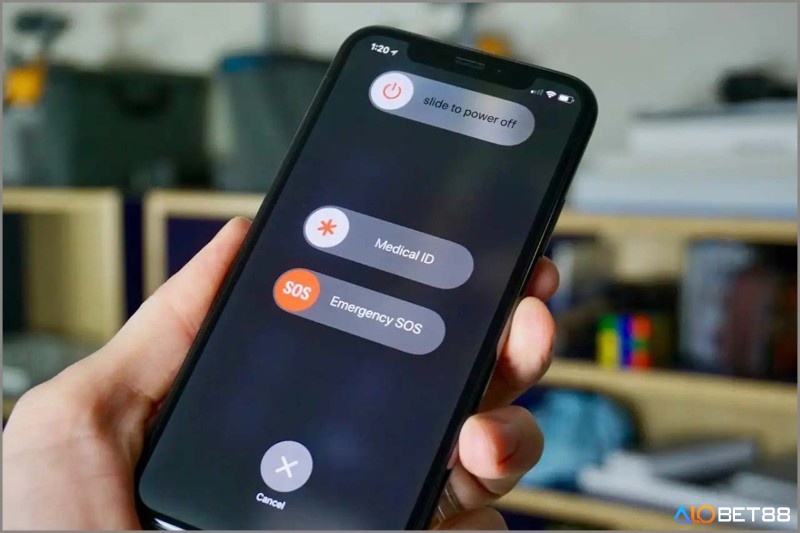
Khởi động lại thiết bị là bước nên thử khi không chơi được game trên android vì RAM có thể bị chiếm dụng hoặc tiến trình nền phản hồi sai. Trước tiên, hãy đóng trò chơi trong danh sách ứng dụng gần đây, sau đó nhấn giữ nút nguồn và chọn Khởi động lại. Khi điện thoại hoạt động trở lại, nên mở trò chơi trước. Với máy đã sử dụng liên tục nhiều ngày, thao tác này giúp tái tạo tiến trình hệ thống, làm mới kết nối mạng và giải phóng bộ nhớ tạm. Nếu trò chơi vận hành bình thường sau đó, lỗi thường xuất phát từ xung đột tạm thời, không phải dữ liệu bị hỏng. Trường hợp sự cố tái diễn, cần kiểm tra dung lượng trống, ứng dụng chạy ngầm và phiên bản hệ điều hành.
Cập nhật game lên phiên bản mới
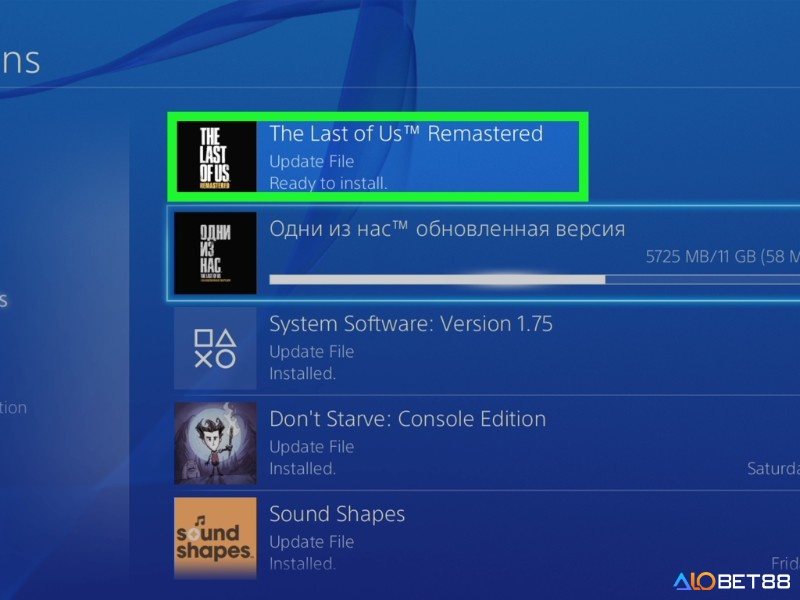
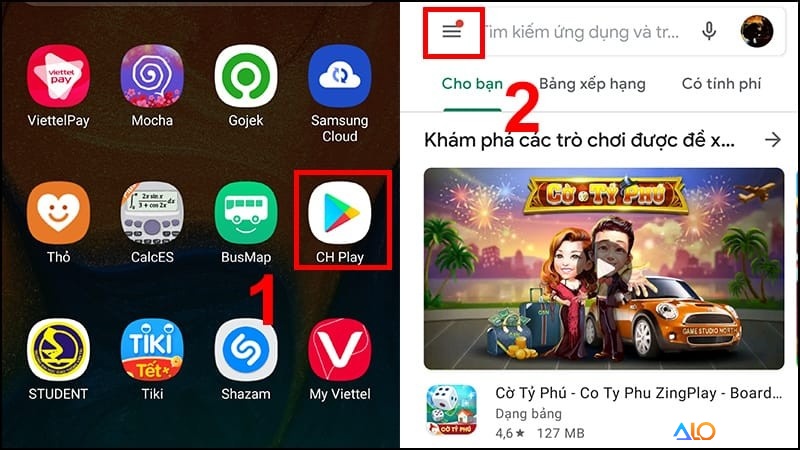
Phiên bản game cũ có thể không kết nối được với máy chủ mới, trong khi bản cập nhật tải dở dễ làm thiếu tệp cần thiết. Khi không chơi được game trên android, hãy mở Google Play, tìm chuẩn game và xem phần Cập nhật. Đồng thời cập nhật Google Play Games, Dịch vụ Google Play và thành phần liên quan nếu thiết bị yêu cầu. Không nên cài trực tiếp tệp APK không rõ nguồn gốc lên bản game chính thức, bởi sự khác biệt về chữ ký số có thể gây xung đột và làm gián đoạn quá trình cập nhật. Sau khi cập nhật, hãy chờ game tải đủ tài nguyên trước khi chuyển sang ứng dụng khác. Nếu cửa hàng báo thiết bị không tương thích, cần kiểm tra phiên bản Android, dung lượng và cấu hình tối thiểu.
Giải phóng RAM và bộ nhớ lưu trữ
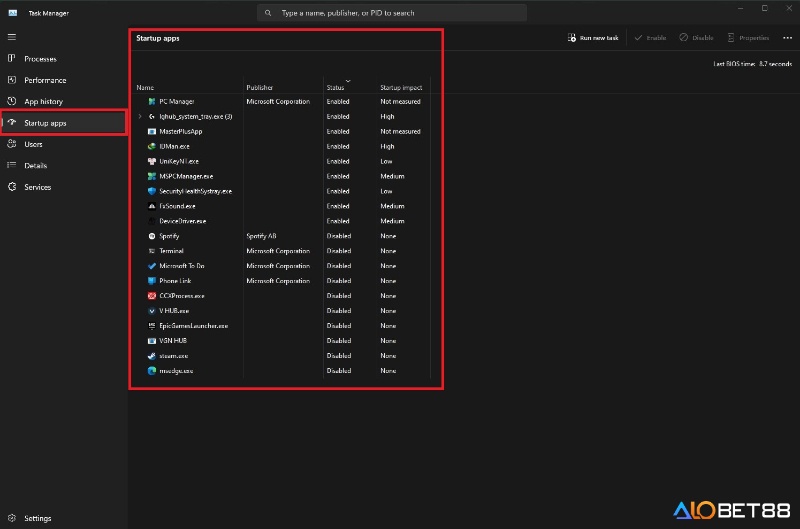
Game hiện đại thường cần nhiều dung lượng hơn kích thước hiển thị ban đầu vì còn phải giải nén, tải bản đồ và tạo bộ nhớ đệm. Nếu không chơi được game trên android, hãy vào Cài đặt, chọn Bộ nhớ để xem dung lượng còn lại, sau đó xóa video, file tải xuống và ứng dụng không dùng. Nên duy trì khoảng trống đủ lớn so với dữ liệu game để hệ thống có thể cập nhật và vận hành ổn định. Tiếp theo, đóng các ứng dụng nặng như mạng xã hội, trình duyệt nhiều tab hoặc phần mềm chỉnh sửa video để giải phóng RAM. Trên máy cấu hình thấp, giảm đồ họa và tốc độ khung hình sau khi vào được game sẽ hạn chế tự thoát. Tránh dùng ứng dụng dọn RAM không rõ nguồn vì có thể đóng nhầm dịch vụ.
Xóa bộ nhớ đệm của game
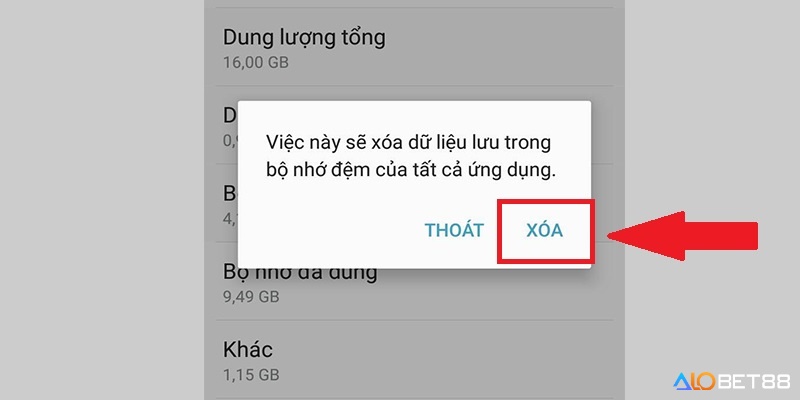
Bộ nhớ đệm lưu tài nguyên giúp game mở nhanh hơn, nhưng tệp cache bị lỗi có thể làm ứng dụng treo ở logo hoặc thoát bất ngờ. Để xử lý không chơi được game trên android, nhấn giữ biểu tượng game, chọn Thông tin ứng dụng, mở mục Lưu trữ rồi chọn Xóa bộ nhớ đệm. Thao tác này thường không xóa tài khoản hoặc tiến trình đã đồng bộ. Nếu lỗi vẫn còn, bạn có thể cân nhắc Xóa dữ liệu, nhưng cần chắc chắn game đã liên kết với Google, Facebook, email hoặc tài khoản nhà phát hành. Tài khoản khách có nguy cơ mất tiến trình sau khi xóa dữ liệu. Không nên xóa dữ liệu ngay từ đầu khi chưa kiểm tra tài khoản và máy chủ.
Cập nhật hệ điều hành Android
Hệ điều hành quá cũ có thể thiếu thư viện, bản vá bảo mật hoặc trình điều khiển đồ họa mà game yêu cầu. Khi không chơi được game trên android, hãy vào Cài đặt, tìm Cập nhật phần mềm hoặc Hệ thống rồi kiểm tra phiên bản mới. Trước khi cập nhật, sạc đủ pin, kết nối WiFi ổn định và sao lưu dữ liệu quan trọng. Sau khi cài xong, khởi động lại máy rồi thử game trước khi thay đổi thêm thiết lập. Tuy nhiên, không phải bản cập nhật mới nào cũng khắc phục mọi lỗi. Nếu sự cố xuất hiện ngay sau khi nâng cấp Android, có thể game chưa tối ưu cho phiên bản đó. Khi ấy, hãy kiểm tra thông báo từ nhà phát hành, gửi báo lỗi kèm model máy và chờ bản vá thay vì khôi phục cài đặt gốc.
Gỡ và cài đặt lại game
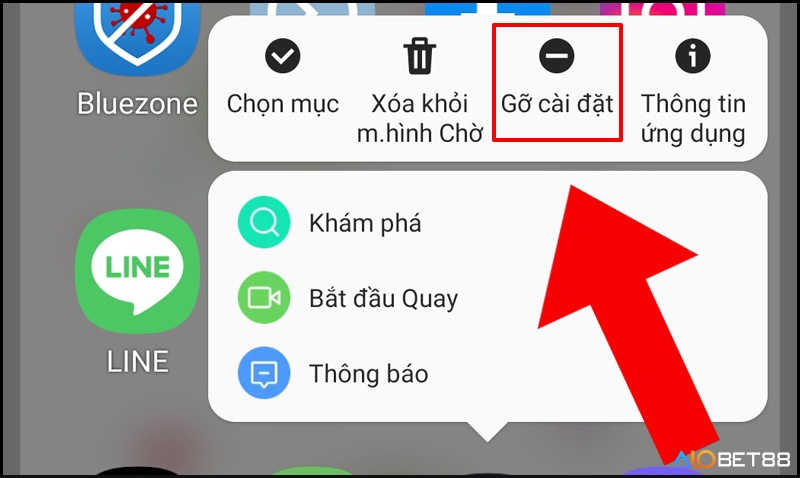
Gỡ và cài lại chỉ nên thực hiện sau khi đã kiểm tra máy chủ, mạng, bản cập nhật và bộ nhớ. Với lỗi không chơi được game trên android, bước này giúp thay thế tệp hỏng và loại bỏ cấu hình cũ gây xung đột. Trước tiên, hãy xác nhận tài khoản. Nhấn giữ biểu tượng game, chọn Gỡ cài đặt, sau đó khởi động lại điện thoại. Mở Google Play và tải lại từ nguồn chính thức, tránh file APK chỉnh sửa hoặc trang chia sẻ không rõ độ tin cậy. Khi cài xong, cấp đúng quyền, đăng nhập và để game tải toàn bộ dữ liệu. Nếu vẫn lỗi trên cùng tài khoản nhưng tài khoản khác hoạt động, vấn đề có thể nằm ở dữ liệu tài khoản và cần hỗ trợ kiểm tra.
Kiểm tra khả năng tương thích của thiết bị
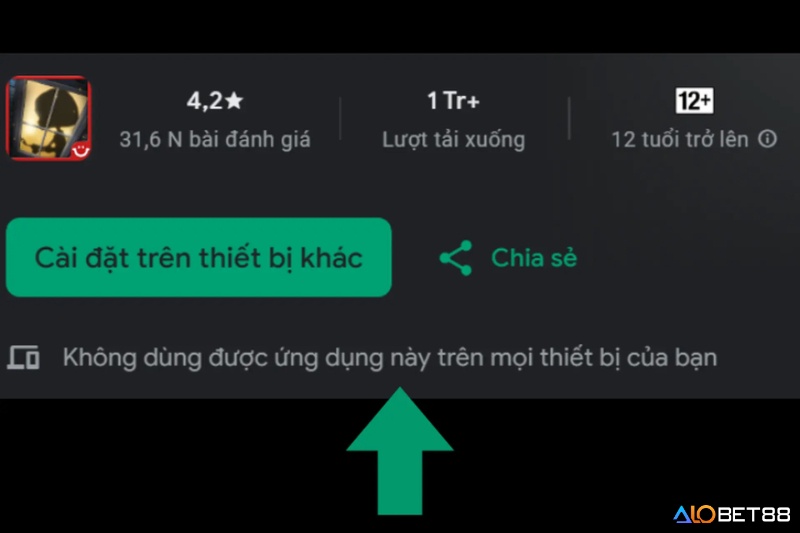
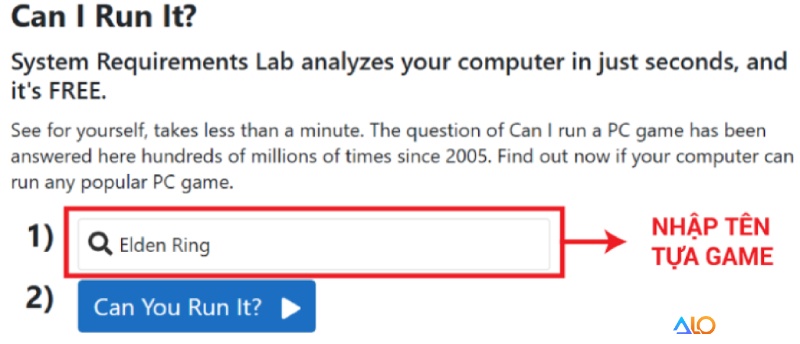
Google Play báo không tương thích hoặc game vẫn tự thoát sau khi cài lại thường cho thấy thiết bị chưa đáp ứng yêu cầu. Lỗi không chơi được game trên android có thể bắt nguồn từ hệ điều hành, kiến trúc CPU, RAM, GPU hoặc chứng nhận bảo mật. Một số trò chơi từ chối hoạt động trên máy đã root, mở bootloader, cài ROM tùy chỉnh hay sử dụng công cụ can thiệp chống gian lận. Người dùng nên đối chiếu thông số máy với yêu cầu trên trang ứng dụng, đồng thời tắt phần mềm nhân bản, công cụ chỉnh sửa và lớp phủ màn hình khi có cảnh báo. Không nên dùng bản mod để vượt giới hạn vì dễ mất tài khoản hoặc nhiễm mã độc. Nếu phần cứng yếu, hãy giảm thiết lập đồ họa hoặc chuyển sang thiết bị phù hợp hơn.
Cách hạn chế lỗi không chơi được game trên Android
Để hạn chế tình trạng không chơi được game trên android, người dùng nên duy trì dung lượng trống, cập nhật game từ Google Play và khởi động lại điện thoại định kỳ. Không cài quá nhiều ứng dụng tối ưu, tăng tốc hoặc dọn RAM vì chúng có thể can thiệp tiến trình nền. Với game trực tuyến, nên dùng kết nối ổn định, bật ngày giờ tự động và hạn chế chuyển mạng trong lúc tải dữ liệu. Tài khoản game cần được liên kết với email, Google hoặc phương thức chính thức để tránh mất tiến trình khi phải xóa dữ liệu hay cài lại. Trước bản cập nhật lớn, hãy kiểm tra thông báo về dung lượng và yêu cầu hệ thống. Thói quen quản lý thiết bị tốt giúp giảm lỗi không chơi được game trên android trong những phiên dài.
Bảo mật cũng ảnh hưởng trực tiếp đến khả năng truy cập trò chơi. Nhiều trường hợp không chơi được game trên android xuất hiện vì tài khoản bị khóa, ứng dụng phát hiện môi trường can thiệp hoặc file cài đặt không có chữ ký hợp lệ. Chỉ nên tải game từ cửa hàng chính thức hoặc trang nhà phát hành, tránh bản mod, công cụ gian lận và file APK từ nguồn lạ. Không cung cấp mã xác minh cho người khác và nên bật xác thực bổ sung nếu game hỗ trợ. Khi ứng dụng yêu cầu quyền không liên quan như đọc tin nhắn, danh bạ hoặc trợ năng, hãy kiểm tra kỹ trước khi chấp nhận. Nếu máy xuất hiện quảng cáo bất thường, nóng nhanh hoặc hao dữ liệu sau khi cài game, cần gỡ ứng dụng và quét bảo mật ngay.
Lỗi game không mở, tự thoát hoặc dừng ở màn hình tải thường có thể khắc phục nếu người dùng kiểm tra theo thứ tự. Khi gặp không chơi được game trên android, hãy bắt đầu từ trạng thái máy chủ và kết nối, sau đó khởi động lại thiết bị, cập nhật game, giải phóng bộ nhớ, xóa cache rồi mới cân nhắc xóa dữ liệu hoặc cài lại. Những trường hợp liên quan phần cứng, phiên bản Android, thiết bị root hay lỗi tài khoản cần được đánh giá riêng thay vì thử thao tác giống nhau. Luôn liên kết tài khoản trước khi can thiệp dữ liệu và chỉ cài ứng dụng từ nguồn đáng tin cậy. Thực hiện từng bước, ghi lại thông báo lỗi và đối chiếu thay đổi gần đây sẽ giúp xử lý không chơi được game trên android an toàn hơn.